
En skärm att börja med
Börja med den skärm du tittar mest på, oftast tv:n i vardagsrummet. När den fungerar går resten fortare, eftersom du vet var fälten sitter.
Inställningar
IPTV-inställningar är egentligen tre jobb: att få in inloggningen i en app, att få tv-guiden att visa rätt klockslag och att justera bilden så att kvällen flyter på. Sidan tar dem i den ordningen och fungerar oavsett om du sitter med en smart-tv, en box under tv:n, en mobil eller en laptop. Det som bara gäller en viss enhet har fått en egen guide.
Förberedelser
Börja med den skärm du tittar mest på, oftast tv:n i vardagsrummet. När den fungerar går resten fortare, eftersom du vet var fälten sitter.
Tv:n eller boxen ska redan vara ansluten till internet, helst med kabel. Öppna gärna en annan app först för att se att nätet fungerar.
Ställ enheten på automatisk tid och tidszonen Stockholm. Står datumet fel visar guiden fel dag eller ser helt tom ut.
Det låter självklart, men att mata in en lång serveradress med en fjärrkontroll som missar knapptryck tar onödigt lång tid.
Meddelandet
Ungefär 2 minuter efter betalningen kommer ett meddelande i WhatsApp eller i e-posten, beroende på vilken väg du beställde. Det ser ut som exemplet här bredvid, fast med dina egna uppgifter i stället för prickarna. Spara det: du behöver det igen när du byter enhet eller lägger till en app.
Raderna har olika uppgifter. De tre första hör ihop och kallas tillsammans Xtream-inloggning. M3U-länken är samma inloggning hopbakad till en enda adress, och EPG-länken pekar på tv-guiden. Sist står dagen då ditt val slutar gälla.
Så ser meddelandet ut, cirka 2 minuter efter betalningen
Påhittade exempelvärden: dina egna uppgifter visas bara för dig.
| Rad i meddelandet | Vad den gör | Där den hamnar i appen |
|---|---|---|
| Serveradress (portal) | adressen till servern: börjar med http:// och slutar med kolon och port | fältet ”Server”, ”Host” eller ”URL” |
| Användarnamn | identifierar ditt val; stora och små bokstäver räknas | ”Användarnamn” eller ”Username” |
| Lösenord | hör ihop med användarnamnet och skrivs exakt som det står | ”Lösenord” eller ”Password” |
| M3U-länk | hela inloggningen i en adress, för appar som bara tar emot en spellista | ”Lägg till spellista”, ”M3U” eller ”Playlist” |
| EPG-länk (XMLTV) | tv-guiden för sju dagar, i ett format som de flesta appar läser | ”EPG” eller ”Tv-guide”; behövs främst med M3U-länken |
| Giltig till | sista dagen för ditt val | visas ofta under ”Konto” eller ”Info” |
Kopiera hellre än att skriva av. Ett O som borde vara en nolla, ett litet l som borde vara ett stort I eller ett mellanslag som har följt med i slutet är oftast förklaringen när en app säger att uppgifterna är fel.
Inloggningssätt
| Xtream-inloggning (tre fält) | M3U-länk (en adress) | |
|---|---|---|
| Det du fyller i | serveradress, användarnamn och lösenord | en lång länk, inklistrad i ett enda fält |
| Tv-guiden | hämtas av appen på egen hand | kräver oftast att du lägger in EPG-länken separat |
| Filmer och serier | visas i egna menyer med omslag | beror på appen, ibland bara som en lång lista |
| Arkivet | fungerar i appar som stöder det | saknas i många appar |
| Passar | de flesta appar för tv och boxar | VLC och enkla spelare utan fält för Xtream |
Har appen båda vägarna, välj de tre fälten. Då får du kategorier, guide och bibliotek utan extra steg, och appen kan hämta en uppdaterad lista av sig själv. M3U-länken är reserven för program som bara förstår en spellista, till exempel VLC på datorn, och ett snabbt sätt att se att uppgifterna fungerar.
Appar
TiviMate och andra spelarappar finns i Google Play direkt på tv:n eller boxen. Leta efter en med Xtream-inloggning och en meny som går att styra med fjärrkontrollen.
Spelarappar för tvOS hämtas i App Store på själva Apple TV, och fälten fyller du i med Siri Remote eller med tangentbordet på en iPhone i närheten.
App Store har flera spelarappar som tar emot Xtream eller M3U. Med AirPlay kan bilden sedan gå vidare till tv:n, om appen tillåter det.
En Mi Box, en Fire TV Stick eller en Formuler med MyTVOnline gör en vanlig tv till en spelare. Boxen tillför inga kanaler, bara appen och avkodningen.
VLC öppnar M3U-länken som en nätverksström. Det räcker för en kväll vid skrivbordet, även om en app med tv-guide är bekvämare i soffan.
Tv:ns egen appbutik har spelarappar som tar emot en länk eller tre fält, men utbudet skiljer sig mellan modeller och årgångar. Saknas en lämplig app är en liten box under tv:n enklast.
Appar säljer vi inte, och någon nedladdningslänk kommer inte från oss heller: appen hämtar du själv i butiken på enheten. Kostar den något, eller har den betalda tillval, går pengarna till den som har gjort appen. Titta på utvecklarens namn innan du trycker på hämta, eftersom kopior med nästan samma ikon och namn förekommer i butikerna.
Steg för steg
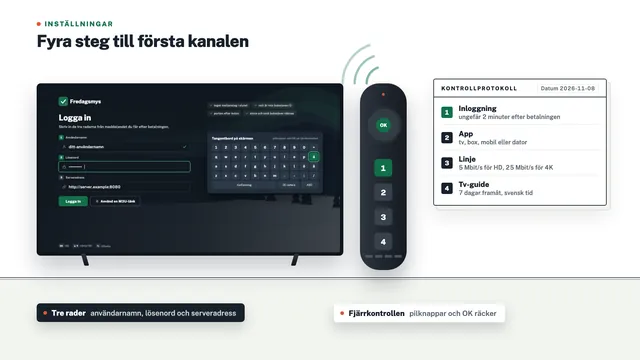
Öppna inloggningsmeddelandet på mobilen bredvid dig, eller vidarebefordra det till den enhet du ställer in, så att du kan kopiera i stället för att skriva av.
App Store, Google Play eller appbutiken i tv:n. Kontrollera utvecklarens namn och läs vilka inloggningssätt appen stöder innan du hämtar den.
Välj ”Xtream Codes”, ”Logga in med Xtream” eller motsvarande om appen har det. Annars väljer du ”M3U”, ”Spellista” eller ”Lägg till länk”.
Serveradressen, användarnamnet och lösenordet går in i var sitt fält, eller hela M3U-länken i ett. Namnet på profilen väljer du själv, till exempel ”Vardagsrummet”.
Första inläsningen tar en stund, eftersom alla kategorier och sju dagars tv-guide ska laddas ned. På en äldre box kan det dröja ett par minuter, så avbryt inte.
Öppna en kanal du känner igen och se efter i guiden om programmet som visas stämmer med tiden just nu. Skiljer det en timme ändrar du tidsförskjutningen, som nästa avsnitt beskriver.
Har du fler skärmar hemma gör du samma sak på varje enhet med samma uppgifter. Hur många som kan visa bild samtidigt beror på valet: en med Val 3, Val 12 och Val 24, två med Val 12 Duo. Hur två rum delar på inloggningen förklarar guiden IPTV på flera tv.
Tv-guide
Med Xtream-inloggningen följer tv-guiden med automatiskt och visar programmen sju dagar framåt. Använder du M3U-länken klistrar du in EPG-länken från meddelandet bland appens inställningar för guide eller EPG. Därefter hämtar de flesta appar guiden på nytt av sig själva, ofta en gång om dygnet, och i inställningarna kan du ändra hur ofta.
Guiden visar svensk tid. I november 2026 går Sverige på vintertid, CET, som ligger en timme före UTC. Står enheten på automatisk tid och tidszonen Stockholm sköter den klockbytena själv, och guiden följer med.
| Datum (en söndag) | Klockan på natten | Tidszon efteråt |
|---|---|---|
| 28 mars 2027 | 2.00 blir 3.00 | CEST, UTC+2 |
| 31 oktober 2027 | 3.00 blir 2.00 | CET, UTC+1 |
| 26 mars 2028 | 2.00 blir 3.00 | CEST, UTC+2 |
| 29 oktober 2028 | 3.00 blir 2.00 | CET, UTC+1 |
Visar guiden fel med exakt en timme, särskilt efter ett klockbyte, är det nästan alltid appens tidsförskjutning som står fel. Leta efter ”EPG-tidsförskjutning”, ”Tidsjustering” eller ”Time shift” bland inställningarna för guiden och ställ den på 0, så att appen följer enhetens klocka. Fel med flera timmar betyder oftast att enheten själv står på en annan tidszon.
Inställningar
Välj hårdvaruavkodning (”HW” eller ”HW+”) om appen frågar. Den klarar HEVC och 4K utan att processorn går varm. Blir bilden svart eller grön på en enstaka kanal kan programvaruavkodning (”SW”) fungera bättre just där.
En större buffert ger appen några sekunders reserv när linjen svajar, men kanalbyten tar då lite längre tid. Börja på mellanläget och höj ett snäpp om bilden stannar under kvällstoppen.
Med 40 000+ kanaler lönar det sig att markera dem du faktiskt ser. Håll inne OK eller tryck på stjärnan, så samlas de i en egen grupp som du når med ett klick.
De flesta appar låter dig dölja länder och kategorier. Listan blir kortare, laddar fortare och fjärrkontrollen får mindre att bläddra igenom.
Under uppspelningen finns en meny för spår, ofta en pratbubbla eller ”Ljud och undertexter”. Vilka språk som finns beror på källan: en film i biblioteket har ofta flera, en direktsändning färre.
Ställ bildformatet på ”Anpassa” eller 16:9 så att bilden fyller skärmen utan att sträckas. Låt boxen skicka 4K bara om tv:n är en 4K-skärm, ansluten via en HDMI-ingång som klarar HDMI 2.0 eller senare.
Många appar har en kod som låser valda kategorier eller kanaler. Välj en kod som barnen inte gissar och skriv upp den någonstans utanför appen.
Ställ in att kanallistan och guiden hämtas på nytt av sig själva, så slipper du göra det för hand när något ändras i utbudet.
Guiden Uppdatera IPTV går djupare i uppdateringar av appen, listan och cachen, och guiden om att spela in IPTV tar upp inspelning och paus i direktsändningar.
Nätet
Appen kan bara visa det som linjen hinner leverera. En skärm i 4K vill ha runt 25 Mbit/s som håller hela kvällen, Full HD klarar sig på ungefär 10 Mbit/s och HD på ungefär 5 Mbit/s. Tittar två skärmar samtidigt läggs behoven ihop.
Gör mätningen på själva tv:n eller boxen en vanlig kväll, gärna med Bredbandskollen om enheten har en webbläsare. Ett värde från mobilen intill routern säger lite om en tv två rum bort.
Nätverkskabel är förstahandsvalet för tv:n och boxen. Går det inte att dra en kabel, använd wifi på 5 GHz och håll avståndet till routern kort; 2,4 GHz når längre men trängs med grannarnas nät och tappar fart på kvällen. Ett meshsystem eller adaptrar för nätverk via elnätet hjälper i rum långt bort. Hur mycket data en kväll drar står i guiden IPTV och data.
Felsökning
| Det du ser | Oftast beror det på | Gör så här |
|---|---|---|
| Appen säger att inloggningen är fel | ett tecken för mycket eller för lite i adressen, eller fel stor bokstav | kopiera fälten på nytt direkt från meddelandet |
| Kanallistan syns men guiden är tom | EPG-länken saknas, eller guiden har inte hunnit laddas | lägg in EPG-länken och välj ”Uppdatera EPG” i menyn |
| Guiden ligger en timme fel | tidsförskjutningen i appen | ställ den på 0 och kontrollera tidszonen i enheten |
| Bilden stannar och laddar på kvällen | wifi som inte räcker, eller en för liten buffert | kabel eller 5 GHz, och ett snäpp större buffert |
| Ljud men svart bild | avkodaren klarar inte kanalens format | växla mellan HW och SW för just den kanalen |
| En andra skärm stänger av den första | valet gäller en skärm åt gången | Val 12 Duo ger två skärmar samtidigt |
Kommer du inte vidare, skriv till oss i WhatsApp och berätta vad det är för enhet, vilken app som är öppen och vad som syns på skärmen. Vi går igenom inställningarna med dig på svenska, dygnet runt. Mejladressen och fler sätt att nå oss finns på sidan Kontakt.
Frågor
Nej. Routerns menyer för IPTV, med IGMP proxy och VLAN-taggar, är till för operatörernas egna tv-tjänster. Våra val går som vanlig internettrafik och fungerar utan att du rör de inställningarna.
Ja, på så många enheter i hemmet som du vill. Antalet som kan visa bild samtidigt är däremot en med Val 3, Val 12 och Val 24, och två med Val 12 Duo.
Titta i mappen för skräppost och i rätt chatt. Har inget kommit, skriv till oss, helst från numret eller adressen du använde vid beställningen. Kommer inloggningen aldrig fram har du rätt till återbetalning, så länge du säger till inom 7 dagar.
Nej. Appen sparar profilen med dina uppgifter och öppnar den direkt nästa gång. Du behöver bara fylla i fälten igen om du rensar appens data, installerar om den eller byter till nya uppgifter efter en ny beställning.
Nej. Fyll i de tre fälten och låt M3U-länken vara. Den är till för appar som bara tar emot en spellista, eller för att snabbt se att uppgifterna fungerar i VLC på datorn.
Arkivet finns bara på kanaler som erbjuder det och sträcker sig oftast upp till sju dagar bakåt. Med en M3U-länk visar många appar inget arkiv alls, så använd de tre fälten om du vill kunna gå tillbaka i guiden.
Lägg till en ny profil med de nya uppgifterna och ta bort den gamla, eller ändra fälten i den profil du redan har. Guiden Uppdatera IPTV tar upp när ett nytt val behövs och hur listan hålls aktuell.
Välj ett av de fyra valen på sidan om vårt erbjudande och betala en gång. När meddelandet har kommit börjar du om på den här sidan, vid steg 1.