Guide om IPTV
Uppdatera IPTV: håll appen, listan och guiden aktuella
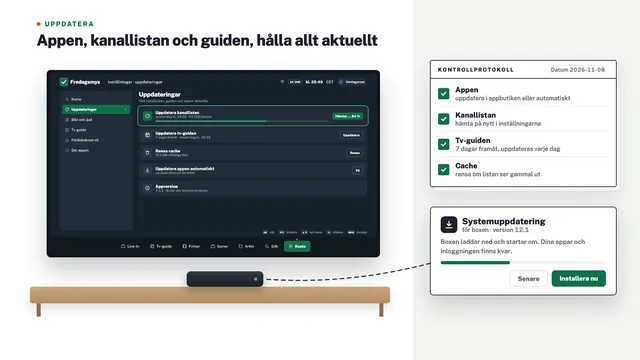
Uppdatera IPTV betyder egentligen fyra olika saker: spelarappen, kanallistan som appen hämtar, tv-guiden och programvaran i tv:n eller boxen. De sköts på olika ställen och i olika takt. Här tar vi dem en i taget, visar ungefär var knapparna sitter och förklarar vad som gäller den dag perioden i ditt val är slut.
Det här behöver hållas aktuellt, och hur ofta
En ny version av appen ger ingen ny kanallista. Appen är bara ett skal som hämtar listan och guiden från servern med din inloggning. Tabellen visar vad som sköts var.
| Del | Var du gör det | Rimlig takt | Tecken på att det är dags |
|---|---|---|---|
| Spelarappen | App Store, Play Butik eller tv:ns egen appbutik | Automatiskt, en titt i månaden | Appen kraschar eller menyerna ser annorlunda ut än i hjälptexterna |
| Kanallistan | Spellistans eller kontots inställningar i appen | Vid start eller en gång per dygn | En ny kategori saknas, en kanal har bytt namn |
| Tv-guiden (EPG) | EPG-inställningarna i appen | Var tolfte till var tjugofjärde timme | Tomma rader eller program som slutade för länge sedan |
| Systemet i tv:n eller boxen | Enhetens egna inställningar | När enheten säger till, minst ett par gånger om året | Ljud och bild i otakt, appar som inte längre går att uppdatera |
| Inloggningen | Ett nytt val | När slutdatumet har passerat | Ingenting laddar och appen talar om ett utgånget konto |
Uppdatera IPTV-appen i butiken
Spelarappen kommer från en appbutik, och det är där de nya versionerna landar. Slå på automatiska uppdateringar en gång, så slipper du tänka på det. Menynamnen kan skilja lite mellan versioner, men vägen ser ut ungefär så här.
Android-mobil, Android TV och Google TV
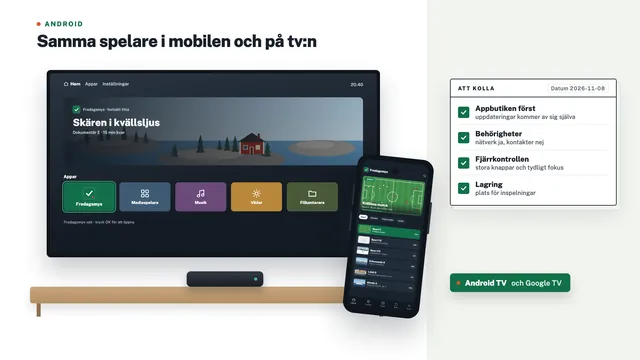
Öppna Play Butik, tryck på din profilbild och gå till ”Inställningar”, sedan ”Nätverksinställningar” och ”Uppdatera appar automatiskt”. I Play Butik på själva tv:n sitter samma val under profilbilden, bredvid listan över appar som väntar på en ny version.
iPhone, iPad och Apple TV
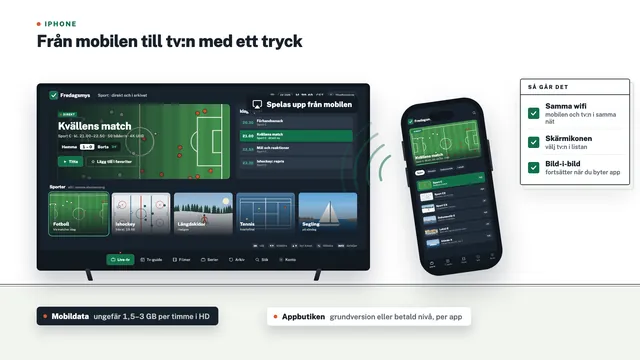
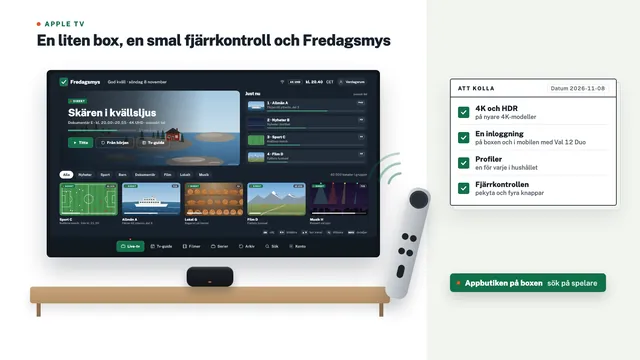
På iPhone och iPad går du till ”Inställningar”, ”App Store” och slår på ”Appuppdateringar”. På Apple TV heter vägen ”Inställningar”, ”Appar” och ”Uppdatera appar automatiskt”. Vill du ha den nya versionen direkt öppnar du App Store, trycker på profilbilden och drar listan nedåt.
Smart-tv och boxar med eget system
Samsung, LG och andra tv-tillverkare har egna appbutiker med ett val för automatiska uppdateringar, i butikens meny eller bland tv:ns allmänna inställningar. På Formuler-boxar med MyTVOnline och på MAG-boxar följer spelaren oftast med boxens system; se avsnittet om programvara längre ner.
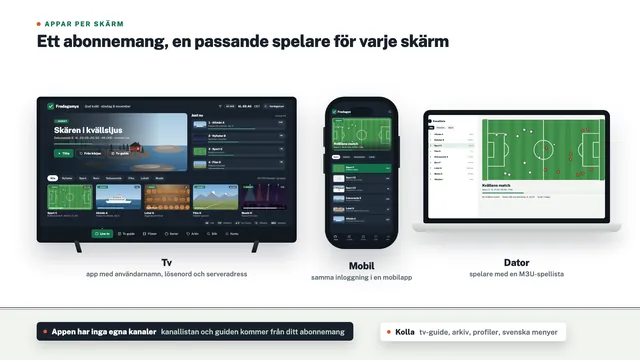
Hämtar du appen på nytt, på en ny tv eller efter en ominstallation, kontrollera utvecklarens namn: efterapningar med snarlik ikon förekommer i butikerna. Guiden om att välja spelarapp efter skärm går igenom vilka sorters appar som finns, och behörigheter och lagring på Android tas upp i guiden om appar för Android. Efter en större uppdatering kan appen be dig logga in på nytt, så ha meddelandet med uppgifterna nära till hands.
Ladda om kanallistan i appen
När du loggar in hämtar appen hela listan och sparar en kopia i enheten, så att nästa start går snabbare. Ändras något på serverns sida, till exempel en ny kategori eller en kanal som byter namn, syns det först när appen hämtar listan igen.
Leta i inställningarna efter spellistan eller kontot. Knappen brukar heta ”Uppdatera”, ”Ladda om” eller ”Synkronisera”, eller visas som två pilar i en ring. I samma meny går det ofta att välja hur ofta appen hämtar listan av sig själv: vid varje start, var tolfte timme eller en gång per dygn. Med Xtream-inloggningen frågar appen servern efter de grupper den behöver; med M3U-länken laddas hela filen ner på nytt, vilket tar längre tid när listan är lång.
Byter en kanal namn eller grupp kan stjärnan för favoriten försvinna, och då markerar du den bara igen. Verkar en hel kategori saknas, se efter om du har dolt den någon gång.
Tv-guiden och klockan
Tv-guiden är en egen fil i formatet XMLTV och laddas om för sig. Med Xtream-inloggningen hittar de flesta appar den själva; annars klistrar du in EPG-länken från meddelandet i appens EPG-inställningar, där också ”Uppdatera EPG” eller ”Ladda om guide” finns. Spara sju dagar, lika långt som guiden sträcker sig.
Visar guiden rätt program men en timme fel, sitter felet nästan alltid i appens tidsförskjutning. Den ska stå på 0 när appen följer enhetens tidszon, och enheten ska vara inställd på Stockholm eller ställa tiden automatiskt.
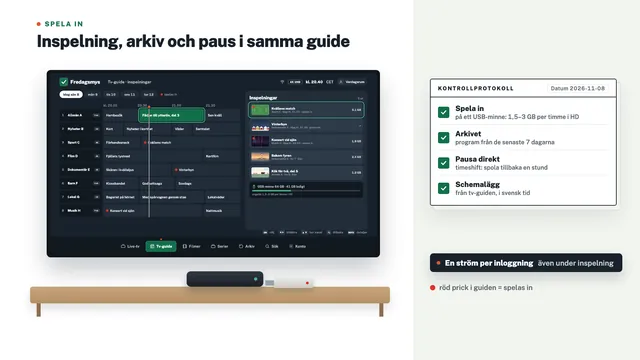
Nästa omställning av klockan är 28 mars 2027, då kl. 2.00 blir kl. 3.00, och sedan 31 oktober 2027, då vintertiden kommer tillbaka. Titta i guiden morgonen efter: stämmer tiderna, stämmer också planerade inspelningar. Hur du lägger in sådana förklarar guiden om att spela in och använda arkivet.
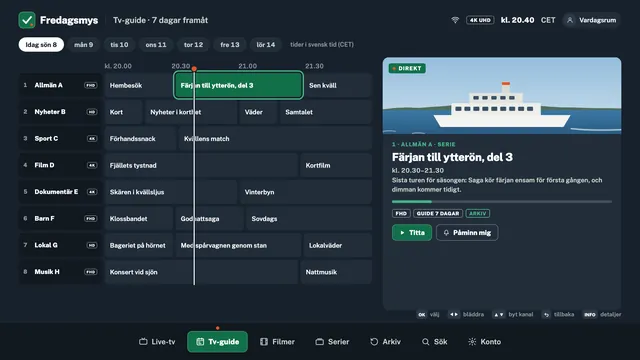
Rader utan program betyder oftast att kanalen saknar guidedata, eller att appen inte har parat ihop kanalen med rätt rad i XMLTV-filen. Ladda om guiden först; hjälper inte det, skicka oss kanalens namn så ser vi efter.
Rensa cachen utan att tappa inloggningen
Cachen är appens tillfälliga lager av logotyper, omslagsbilder och delar av listan. Blir den för stor eller skadad kan appen bli seg eller starta på en svart skärm. Att tömma den är ofarligt, att tömma appens data är det inte.
- Android-mobil: ”Inställningar”, ”Appar”, välj spelarappen, sedan ”Lagring” (ibland ”Lagring och cacheminne”) och ”Rensa cacheminne”.
- Android TV och Google TV: ”Inställningar”, ”Appar”, välj appen och tryck på ”Rensa cacheminne”.
- iPhone, iPad och Apple TV: här finns ingen knapp för cachen. Har appen ett eget val för att rensa den, använd det; annars tar du bort appen och hämtar den igen, och då försvinner även inloggningen.
- Smart-tv: dra ur strömsladden en halv minut. Det tömmer arbetsminnet, och det räcker ofta.
Ny programvara i tv:n eller boxen
Systemuppdateringar täpper till säkerhetshål och förbättrar ibland avkodningen av HEVC och 4K. En box som slutar få nya versioner fungerar oftast ett bra tag till, men till slut kräver spelarappen en nyare systemversion än boxen kan få.
- Android TV: ”Inställningar”, ”Enhetsinställningar”, ”Om”, ”Systemuppdatering”.
- Google TV: ”Inställningar”, ”System”, ”Om”, ”Systemuppdatering”.
- Apple TV: ”Inställningar”, ”System”, ”Programuppdateringar”, där du också kan slå på automatiska uppdateringar.
- Samsung, LG och andra smart-tv: leta efter ”Programuppdatering” under support eller allmänna inställningar.
- Formuler, MAG och liknande boxar: en egen uppdateringsmeny i boxens inställningar, beroende på modell.
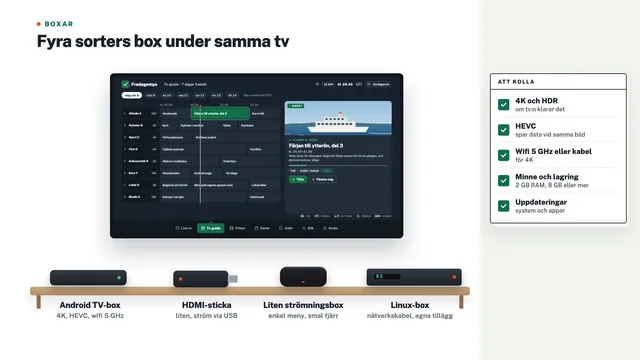
Rör inte strömmen förrän uppdateringen är klar, och gör den hellre en förmiddag än strax före kvällens match. Se efteråt till att appen fortfarande avkodar i hårdvaran (förklaras under IPTV-inställningar). Menyerna på en Xiaomi-box finns i guiden om Mi Box från första start, och har boxen blivit för gammal visar genomgången av olika sorters boxar vad nästa bör klara.
Uppdatera IPTV när listan ändå ser gammal ut
Gå igenom stegen i den här ordningen. Ofta räcker de tre första, och ingenting går förlorat förrän i steg fem.
- Ladda om kanallistan i appens inställningar.
- Ladda om tv-guiden och kontrollera tidsförskjutningen.
- Stäng appen helt, inte bara till bakgrunden, och starta den igen.
- Rensa cachen på det sätt som beskrivs ovan.
- Ta bort spellistan i appen och lägg till den igen med uppgifterna från meddelandet.
- Hör av dig via kontaktsidan med appens namn och den enhet det gäller.
Ett specialfall: laddar listan inte alls och talar appen om ett utgånget konto, då är det inte en uppdatering som saknas utan perioden som har tagit slut. Titta på raden ”Giltig till” i meddelandet.
När perioden tar slut: ett nytt val, ingen förnyelse
Inget av våra val förnyas automatiskt, och inget dras från kortet i efterhand. Perioden börjar när inloggningen skickas och slutar det datum som står i meddelandet. Därefter slutar listan att laddas, och det är du som bestämmer om du vill fortsätta.
Vill du titta vidare beställer du ett nytt val bland de fyra valen, och det behöver inte vara samma som förra gången. Du får då ett nytt meddelande med nya uppgifter. Den som vill vänta längre mellan gångerna kan ta Val 24, som räcker två år och landar på 41,63 kr i månaden, det lägsta av de fyra. Alla perioder, priser och skärmar står bredvid varandra under IPTV-erbjudandet.
I appen öppnar du spellistan eller profilen, skriver in fälten precis som i det nya meddelandet och sparar. Redigerar du den befintliga profilen följer favoriterna oftast med. Att uppdatera IPTV på det här sättet tar ett par minuter per skärm.
Hur en beställning går till och vilka åtta punkter vi redovisar öppet står på Bästa IPTV:s startsida.
Kort förklarat
Spellista
Listan över kanaler och filmer som appen hämtar med din inloggning.
Xtream-inloggning
Serveradress, användarnamn och lösenord. Appen hämtar då listan, guiden och arkivet själv.
M3U-länk
Hela listan som en enda länk. Fungerar i fler appar men laddas ner i sin helhet varje gång.
EPG och XMLTV
Tv-guiden och filformatet den levereras i.
Cache
Tillfälliga filer som gör att appen startar snabbare. Går att tömma utan att något viktigt försvinner.
Systemuppdatering
Ny programvara för själva tv:n eller boxen, ibland kallad firmware.
Tidsförskjutning
Ett val i appen som flyttar guidens tider. Ska oftast stå på 0.
Vanliga frågor
Måste jag uppdatera appen för att se nya kanaler?
Nej. Kanalerna kommer från listan, inte från appen. Ladda om spellistan i appens inställningar, så hämtas det som är nytt. En ny appversion ger funktioner och rättade fel, men inga kanaler.
Varför visar tv-guiden fel tid efter omställningen?
Oftast för att appens tidsförskjutning någon gång har ändrats för hand. Sätt den till 0, kontrollera att enheten följer svensk tid automatiskt och ladda om guiden.
Försvinner favoriterna om jag rensar cachen?
Nej, cachen innehåller bara tillfälliga filer. Favoriter, inloggning och inställningar försvinner först om du rensar appens data eller tar bort appen.
Förnyas inloggningen av sig själv?
Nej. Varje val betalas en gång och slutar på datumet i meddelandet. För att fortsätta beställer du ett nytt val och skriver in de nya uppgifterna i appen.
Kan en ny version av appen ta bort min inloggning?
Det är ovanligt, men efter stora uppdateringar händer det att appen ber dig logga in igen. Spara meddelandet med uppgifterna, så är det gjort på en minut. Går det ändå inte, skriv till oss.