Guide om IPTV
IPTV Mi Box: från kartongen till första kanalen
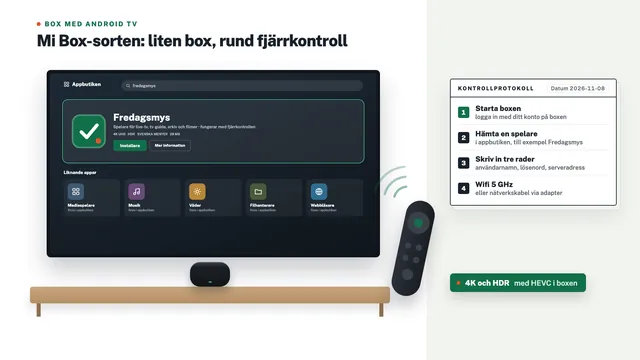
IPTV Mi Box är en enkel kombination: en liten box eller pinne från Xiaomi med Android TV eller Google TV, en spelarapp från Google Play och inloggningen du får av oss. Guiden följer den ordning du själv går igenom, från första start till en uppdaterad box med plats kvar. Modellerna skiljer sig åt, så där hårdvaran spelar roll skriver vi vad som gäller beroende på modell.
Mi Box-familjen i korthet
Xiaomi har sålt flera generationer under snarlika namn, och de nyare heter Xiaomi TV Box. Alla kör Googles system för tv, men inte samma version, och de skiljer sig i upplösning och anslutningar.
| Modell | System | Bild upp till | Att tänka på |
|---|---|---|---|
| Mi Box (första generationen) | Android TV | 4K med HDR | Äldre Android-version; nya appversioner kan utebli |
| Mi Box S | Android TV | 4K med HDR | Inget nätverksuttag, ett USB-uttag |
| Xiaomi TV Box S (nyare generationer) | Google TV | 4K med HDR | Fler HDR-format, beroende på modell |
| Mi TV Stick | Android TV | Full HD | Ingen 4K; liten lagring |
| Mi TV Stick 4K | Android TV | 4K med HDR | Sitter direkt i HDMI-uttaget |
Uppgifterna gäller i november 2026. Kontrollera din egen box under Inställningar → Enhetsinställningar → Om (på Google TV under System → Om) eller på tillverkarens sida innan du köper tillbehör till den.
Första start: fjärrkontroll, språk och Google-konto
- Sätt boxen i tv:ns HDMI-uttag och strömadaptern i ett vägguttag. Välj rätt HDMI-ingång på tv:n.
- Para ihop fjärrkontrollen när skärmen ber om det. Oftast håller du in två knappar samtidigt tills lampan blinkar; vilka visas på skärmen.
- Välj svenska som språk och Sverige som land, så blir menyerna svenska från början.
- Anslut till wifi, helst ett nät på 5 GHz (mer om varför i avsnittet om nätet).
- Logga in med ett Google-konto. Med en Android-mobil i närheten går det snabbt, annars skriver du med fjärrkontrollen. Utan konto öppnas inte Play Butik.
- Se efter att datum och tid ställs automatiskt och att tidszonen följer Sverige (vintertid (CET, UTC+1) när detta skrivs). Fel zon ger en tv-guide som ligger en timme fel.
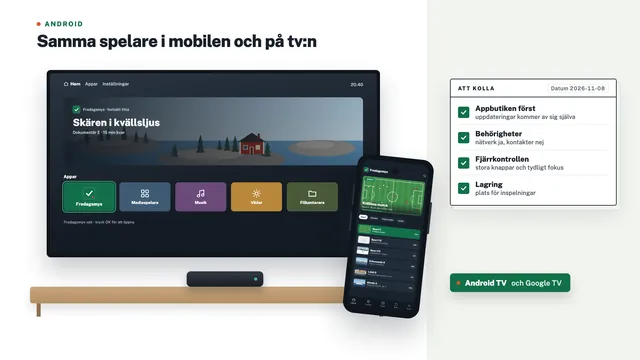
På modeller med Google TV ser rutorna lite annorlunda ut och en del sköts från mobilen, men frågorna är desamma.
En spelarapp från Play Butik
Mi Box har ingen egen app för IPTV. Öppna Play Butik, sök efter en spelarapp och kontrollera vem som står som utvecklare innan du väljer ”Installera”, eftersom kopior med liknande ikon dyker upp ibland. Bland apparna som många kör på Mi Box finns TiviMate, IPTV Smarters Pro och VLC. TiviMate har betalda tillägg; de pengarna går till apptillverkaren, inte till oss.
Hämta alltid appen ur butiken och inte som en lös fil från en webbsida. Då uppdateras den av sig själv och du vet vem som står bakom den. Hur apparna skiljer sig i tv-guide, arkiv, inspelning och profiler går guiden om appar för Android och Android TV igenom.
IPTV Mi Box: inloggningen i appen
Inloggningen köper du hos Bästa IPTV. Efter betalningen kommer ett meddelande på WhatsApp eller e-post med serveradressen, användarnamnet, lösenordet, en M3U-länk, en länk till tv-guiden och slutdatumet. Det tar ungefär 2 minuter, även en söndagsnatt.
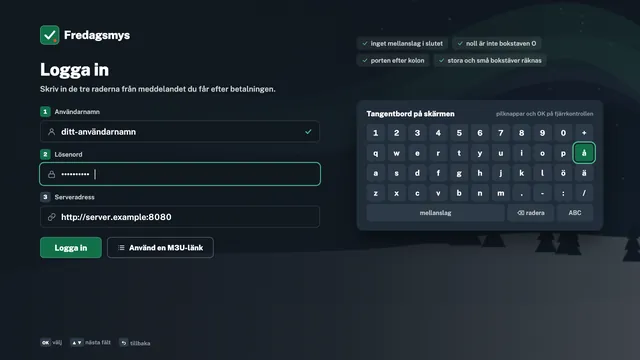
Välj inloggning med Xtream i appen (ibland kallad ”Xtream Codes” eller ”Xtream API”) och fyll i de tre fälten. Att knappa in en lång serveradress med fjärrkontrollen tar tid. På många modeller kan du i stället skriva från mobilen med Google TV-appen, som då fungerar som tangentbord.
Skriv adressen precis som den står, med http:// och portnumret efter kolonet. Ett mellanslag för mycket eller fel stor bokstav i lösenordet är den vanligaste orsaken till att appen säger nej. När det gått igenom laddas kanallistan, sorterad efter land och kategori, och sedan tv-guiden. Varje fält förklaras på sidan om IPTV-inställningar för alla skärmar.
IPTV Mi Box i 4K: HDR och HEVC
För 4K måste tre saker stämma på en gång: en Mi-modell som klarar 4K, en tv med 4K-panel och en HDMI-ingång som klarar 4K i 60 Hz (HDMI 2.0 med HDCP 2.2). Sitter boxen i fel ingång stannar bilden ofta på Full HD utan att något felmeddelande syns.
Under Inställningar → Skärm och ljud → Upplösning väljer du 4K eller automatiskt; namnen på menyerna varierar mellan Android TV och Google TV. HDR slås på av sig självt så fort programmet sänds med HDR och tv:n kan visa formatet. I spelarappen bör avkodaren stå på hårdvara. 4K-modellerna i familjen packar upp HEVC (H.265) i ett eget chip, och det är oftast så 4K-strömmar skickas.
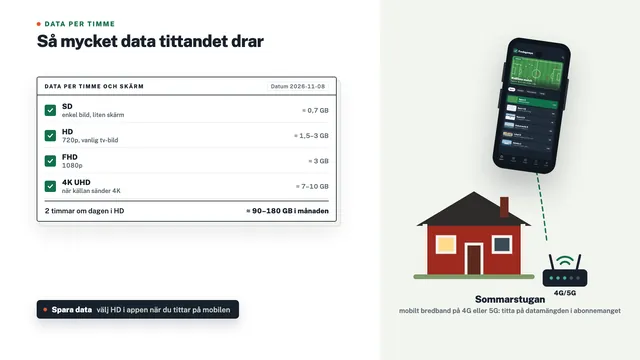
Sport kan gå i 50 bilder per sekund, om sändningen har det. Har appen eller boxen en inställning som anpassar bildfrekvensen efter innehållet blir rörelserna i kvällens match jämnare. Och linjen: planera för 25 Mbit/s jämn hastighet per 4K-ström, mätt på boxen.
Wifi på 5 GHz eller kabel via adapter
De flesta modeller i familjen saknar nätverksuttag, så wifi är det normala, och då gör frekvensbandet stor skillnad. 2,4 GHz når längre genom väggar men delas med grannarnas nät, 5 GHz är snabbare på kortare avstånd. Står boxen i samma rum som routern, eller ett rum bort, är 5 GHz nästan alltid rätt.
Vill du ha kabel kan en adapter från USB till Ethernet fungera på modeller med USB-uttag, som Mi Box S. Alla adaptrar känns inte igen, så välj en där tillverkaren skriver att den fungerar med Android TV. En vanlig adapter för USB 2.0 ger runt 100 Mbit/s, vilket räcker gott till 4K. Pinnarna har bara ett uttag för ström, så där får wifi, ett mesh-system eller adaptrar via elnätet göra jobbet.
Skötsel: fjärrkontroll, lagring och uppdateringar
Tre små rutiner håller boxen pigg längre.
Fjärrkontrollen
Mi-fjärrkontrollen är liten och har få knappar: styrkors, OK, bakåt, hem, volym och en mikrofon för röststyrning, plus genvägar till några strömningstjänster beroende på modell. I spelarappen ligger därför mycket bakom långa tryck; i många appar öppnar ett långt tryck på OK en meny för kanalen.
Slår du på HDMI-CEC i tv:ns inställningar sköter samma kontroll tv:ns volym och ström. Slutar fjärrkontrollen svara: byt batterier först och para sedan ihop den på nytt under Inställningar → Fjärrkontroller och tillbehör. Tappar den kontakten ofta hjälper det att boxen inte ligger bakom tv:n eller i ett stängt skåp.
Lagringen
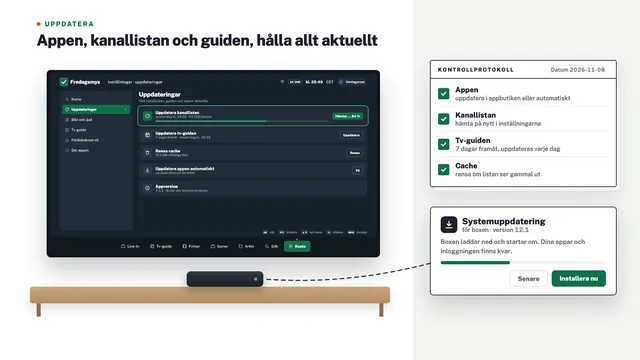
Lagringen är liten på de flesta modeller, och systemet tar själv en stor del. När det blir trångt går boxen segt och uppdateringar misslyckas. Gå till Inställningar → Appar, välj en app i taget och tryck på ”Rensa cacheminnet”. Avinstallera appar du aldrig öppnar.
Uppdateringar
Ny programvara hittar du under Inställningar → Enhetsinställningar → Om → Systemuppdatering. Slå på automatisk uppdatering av appar i Play Butik, så hålls spelarappen aktuell. De äldsta modellerna får inte längre nya Android-versioner, och med tiden kan en app kräva mer än de klarar. Rutinerna beskrivs i guiden om hur du uppdaterar app, kanallista och box, och vill du jämföra med andra sorter finns en översikt över boxar för olika rum.
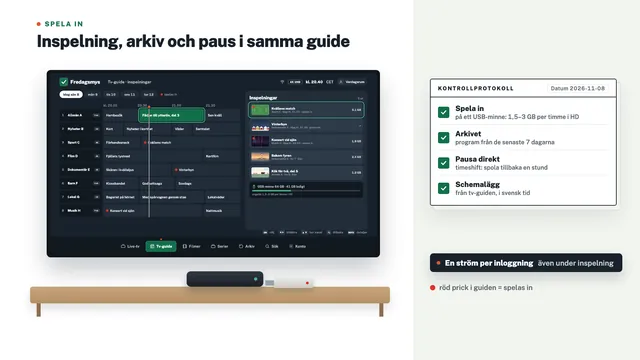
Ska boxen spela in behövs mer plats, till exempel ett USB-minne på modeller med USB-uttag. Guiden om inspelning och arkiv visar hur mycket en timme tar.
Kort förklarat
Android TV och Google TV
Två generationer av samma tv-plattform från Google. Google TV har en startsida full av förslag, men apparna i Play Butik fungerar likadant.
HEVC (H.265)
Det format som 4K-strömmar oftast skickas i. Boxen packar upp det i ett eget chip.
HDCP 2.2
Ett skydd i HDMI-signalen. Tv-ingången måste stödja det för att 4K ska visas.
Xtream-inloggning
Serveradressen, användarnamnet och lösenordet ur ditt meddelande, inskrivna i tre fält.
EPG
Elektronisk programguide, alltså tv-guiden. Hämtas automatiskt via inloggningen och visar programmen sju dygn fram i tiden.
Cacheminne
Tillfälliga filer som appen sparar för att gå fortare. Kan rensas utan att inloggningen försvinner.
Vanliga frågor
Fungerar IPTV på alla Mi Box-modeller?
Ja, så länge modellen har Google Play och kan köra en aktuell spelarapp. Skillnaden ligger i bilden: Mi TV Stick visar högst Full HD, de andra modellerna 4K. Hur länge en äldre modell klarar nya appversioner beror på modell.
Vad behöver jag för IPTV Mi Box utöver själva boxen?
En spelarapp från Play Butik, ett Google-konto och en inloggning. Inloggningen ingår i alla fyra val; vad de kostar per månad och när de tar slut visar IPTV-erbjudandet.
Kan jag ansluta Mi Box med kabel?
De flesta modeller saknar nätverksuttag, men på modeller med USB-uttag fungerar ofta en adapter från USB till Ethernet. Välj en som uttryckligen stöder Android TV. På pinnarna är wifi på 5 GHz det praktiska valet.
Varför visar tv-guiden fel tid?
Oftast är det tidszonen i boxen eller en inställning för tidsförskjutning i appen. Se först efter att boxen har automatisk tid och svensk tidszon, sedan att förskjutningen i appen står på noll. När klockan ställs om 28 mars 2027 följer guiden med av sig själv.
Kan Mi Box och mobilen använda samma inloggning?
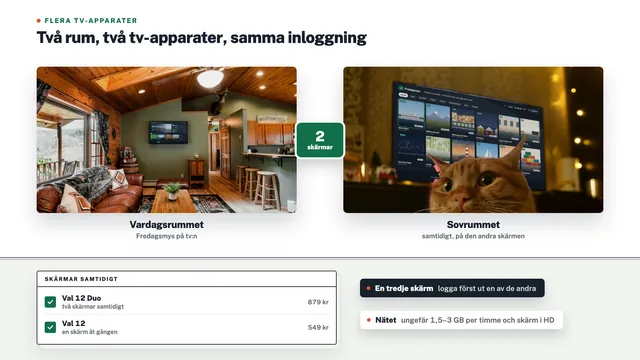
Ja, men med Val 12 eller ett annat val för en skärm kan boxen och mobilen inte spela samtidigt. Ska båda vara igång på en gång passar Val 12 Duo, som tillåter två skärmar för 879 kr; mer om det i guiden om tv på flera skärmar samtidigt.
Vem hjälper mig om appen inte vill logga in?
Skriv till oss på WhatsApp eller e-post; hjälpen finns på svenska, dygnet runt. Skicka gärna en bild på felmeddelandet, det säger ofta mer än en beskrivning. Kontaktvägarna står på kontaktsidan.